REST-Zugang mit Token
Wozu
Die REST-Schnittstelle der Planauskunft (/api/…) dient Programmen, die Auskünfte abrufen. Ab Version 2.53.11 melden sich diese Programme mit einem Token an, nicht mehr mit Benutzername und Passwort. Ein Token gilt nur für die REST-Schnittstelle, wirkt mit den Rechten seines Benutzers und lässt sich jederzeit einzeln widerrufen, unabhängig von Passwortwechsel, zweitem Faktor und Passwortsperre.
Die Umstellung betrifft alle Programme, die die REST-Schnittstelle nutzen. Eine Anmeldung mit Benutzername und Passwort („Basic“) wird mit dem Status 401 abgelehnt. Legen Sie vor dem Update auf 2.53.11 für jedes Programm ein Token an.
Voraussetzungen
- Planauskunft ab Version 2.53.11.
- Das Konto braucht das Recht „REST-Schnittstelle nutzen“. Es ist ein Gruppenrecht; Lesen genügt. Ohne das Recht lässt sich kein Token anlegen, und ein vorhandenes liefert den Status 403. Vergeben Sie es nur an Konten, die die Schnittstelle wirklich nutzen, zum Beispiel an eine eigene Gruppe für technische Konten.
- Zum Anlegen für andere Benutzer: das Schreibrecht „Benutzerinformationen aller Benutzer“.
Token im eigenen Profil anlegen
Wer das Recht hat und sich im Web anmelden kann, legt das Token selbst an.
-
Melden Sie sich mit dem Konto an, das die Schnittstelle nutzen soll.
-
Öffnen Sie Profil (Seite „Mein Benutzerprofil“) und gehen Sie zum Abschnitt REST-Zugang. Er erscheint nur, wenn das Konto das Recht hat oder schon Tokens besitzt.

-
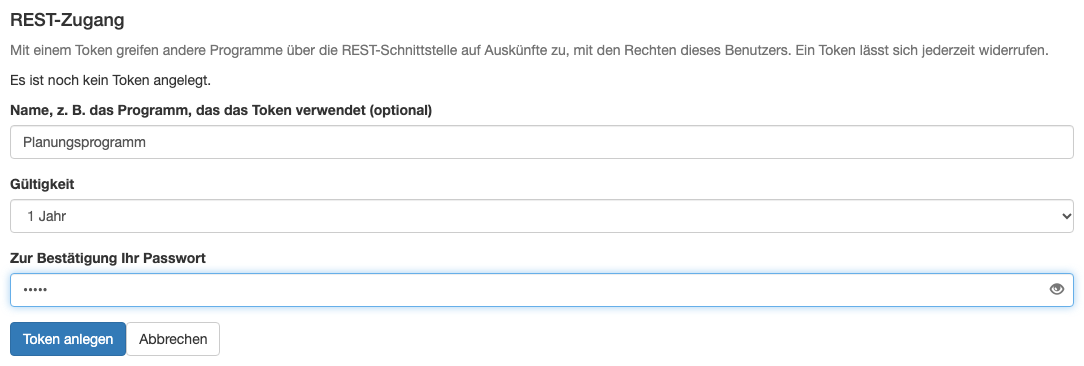
Klicken Sie auf Token anlegen und füllen Sie das Formular aus:
- Name: zum Beispiel das Programm, das das Token verwendet. Legen Sie je Programm ein eigenes Token an, dann lässt sich jedes einzeln widerrufen.
- Gültigkeit: 30 Tage, 90 Tage, 1 Jahr (Voreinstellung) oder kein Ablauf.
- Zur Bestätigung Ihr Passwort: das Passwort des angemeldeten Kontos. Das Auge im Feld zeigt es bei Bedarf an.
-
Klicken Sie auf Token anlegen.
Das Token erscheint nur einmal
Nach dem Anlegen zeigt ein grüner Kasten Token angelegt das Token mit der Schaltfläche Kopieren und eine Beispielzeile mit dem Header. Kopieren Sie das Token jetzt und tragen Sie es im Programm ein. Es wird nur dieses eine Mal angezeigt. Der Server speichert nur einen Hashwert, später sehen Sie in der Liste nur ein Kennzeichen (die ersten Zeichen). Ist das Token verloren, widerrufen Sie es und legen ein neues an.
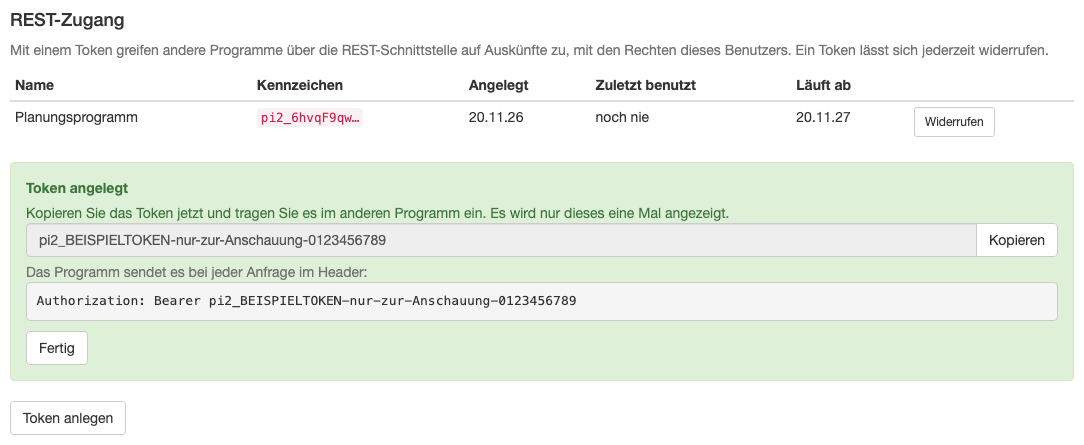
Das Bild zeigt einen Beispielwert. Ein echtes Token beginnt mit pi2_. Behandeln Sie es wie ein Passwort: nicht in E-Mails, Tickets oder Quellcode-Verwaltung ablegen.
Token für ein anderes Konto anlegen
Für Konten, die nur von Programmen genutzt werden und sich nicht im Web anmelden, legt ein Administrator das Token an.
- Öffnen Sie Verwaltung → Benutzer und klicken Sie auf den Anmeldenamen des Kontos.
- Gehen Sie ganz nach unten zum Abschnitt REST-Zugang.
- Klicken Sie auf Token anlegen. Name und Gültigkeit wie oben; ein Passwort ist hier nicht nötig.
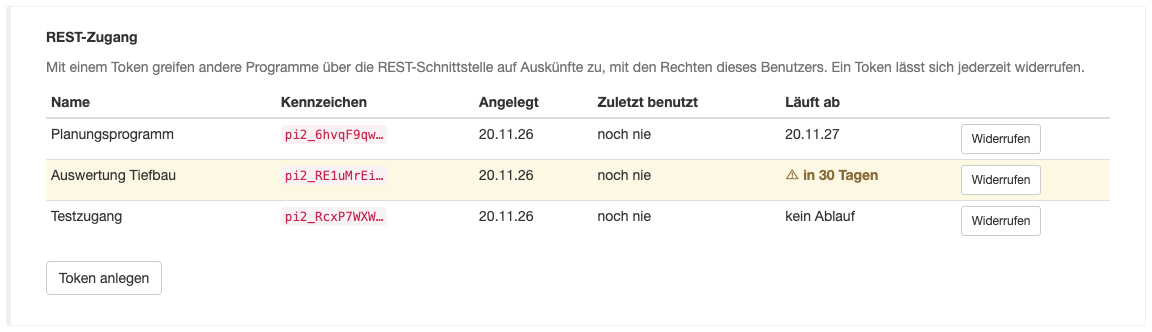
Hat das Konto das Recht „REST-Schnittstelle nutzen“ nicht, weist die Seite darauf hin, und das Anlegen ist nicht möglich. In der Liste steht bei einem von einem Administrator angelegten Token, von wem es stammt.
Die Token-Liste
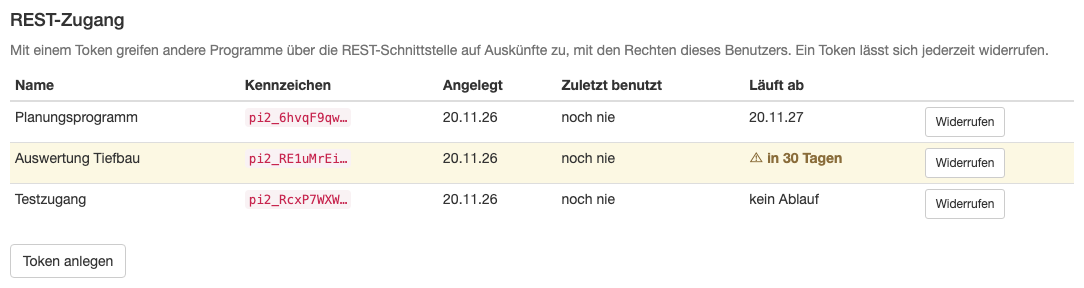
Die Liste zeigt je Token Name, Kennzeichen, Angelegt, Zuletzt benutzt und Läuft ab. Tokens, die in weniger als 30 Tagen ablaufen, sind hervorgehoben („⚠ in 30 Tagen“), abgelaufene sind ausgegraut. Über „Zuletzt benutzt“ erkennen Sie ungenutzte Tokens, die Sie widerrufen können.
Das Token im Programm verwenden
Das Programm sendet das Token bei jeder Anfrage im Header Authorization:
curl -H "Authorization: Bearer pi2_…" https://planauskunft.example.de/api/v1/orders
Die Auftragsliste /api/v1/orders liefert nur eine Seite je Anfrage. Programme sollten mit pageSize und page blättern oder mit dateMin einschränken, zum Beispiel ?pageSize=500&page=2.
Token widerrufen
- Klicken Sie in der Liste beim Token auf Widerrufen.
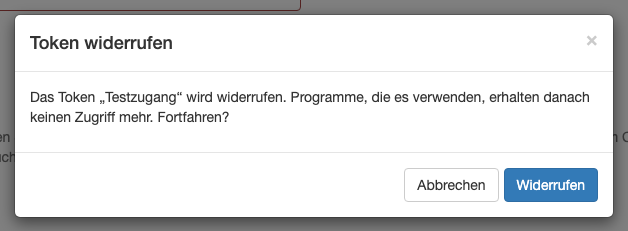
- Bestätigen Sie im Dialog. Der Widerruf wirkt sofort; das Programm erhält danach den Status 401.
Ein Token wird auch abgelehnt, wenn das Konto gesperrt ist oder das Recht verliert. Wird ein Benutzer gelöscht, entfernt der Server seine Tokens mit.
Bestehende Programme umstellen
- Stellen Sie fest, welche Programme die REST-Schnittstelle mit Benutzername und Passwort nutzen (Skripte, Fachanwendungen, Schnittstellen anderer Systeme).
- Geben Sie dem jeweiligen Konto das Recht „REST-Schnittstelle nutzen“, falls es fehlt.
- Legen Sie je Programm ein Token an, am besten vor dem Update auf 2.53.11, und wählen Sie eine Gültigkeit, die zu Ihrem Betrieb passt. Bei „kein Ablauf“ prüfen Sie regelmäßig „Zuletzt benutzt“.
- Tragen Sie im Programm statt Benutzername und Passwort den Header
Authorization: Bearer <Token>ein. - Prüfen Sie nach der Umstellung in der Liste, dass „Zuletzt benutzt“ ein aktuelles Datum zeigt.
- Planen Sie bei befristeten Tokens die Erneuerung ein, die Liste hebt ablaufende Tokens hervor.
Typische Fragen
| Frage | Antwort |
|---|---|
| Status 401 | Token fehlt, ist unbekannt, widerrufen oder abgelaufen, das Konto ist nicht aktiv, oder das Programm sendet noch Benutzername und Passwort statt eines Tokens. |
| Status 403 | Dem Konto fehlt das Recht „REST-Schnittstelle nutzen“. |
| Der Abschnitt „REST-Zugang“ fehlt im Profil. | Das Konto hat das Recht nicht und noch keine Tokens. |
| Systembenutzer | Das Konto System darf kein Token haben. Konten aus LDAP und Microsoft Entra ID dürfen Tokens haben. |
Weiterführend: Anmeldung und Sicherheit, Benutzerverwaltung.